Produits et catégories
Produits, variantes, catégories, images et descriptions — dans la langue de l’acheteur lorsque vous les avez traduits dans Odoo.
Intégration Odoo
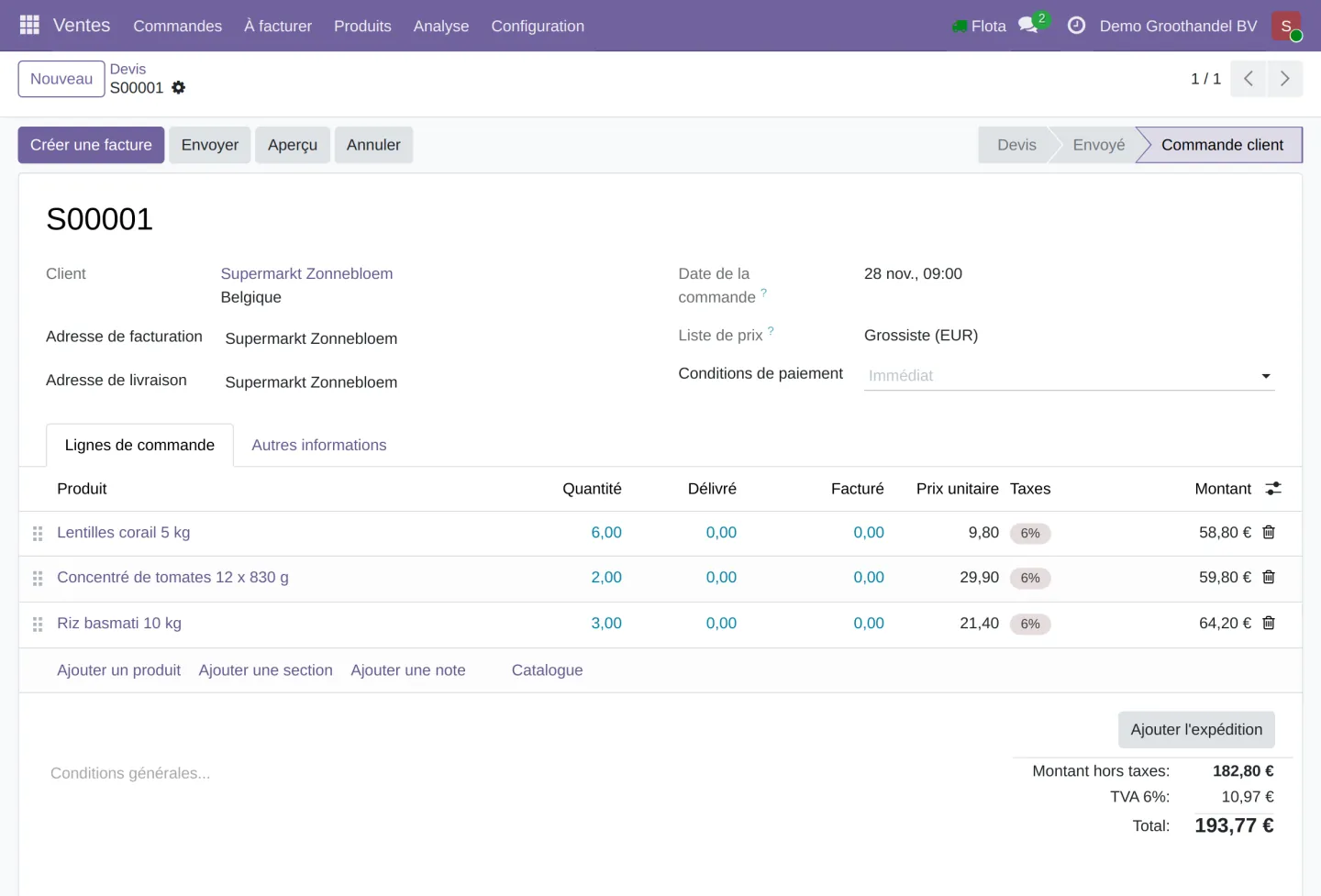
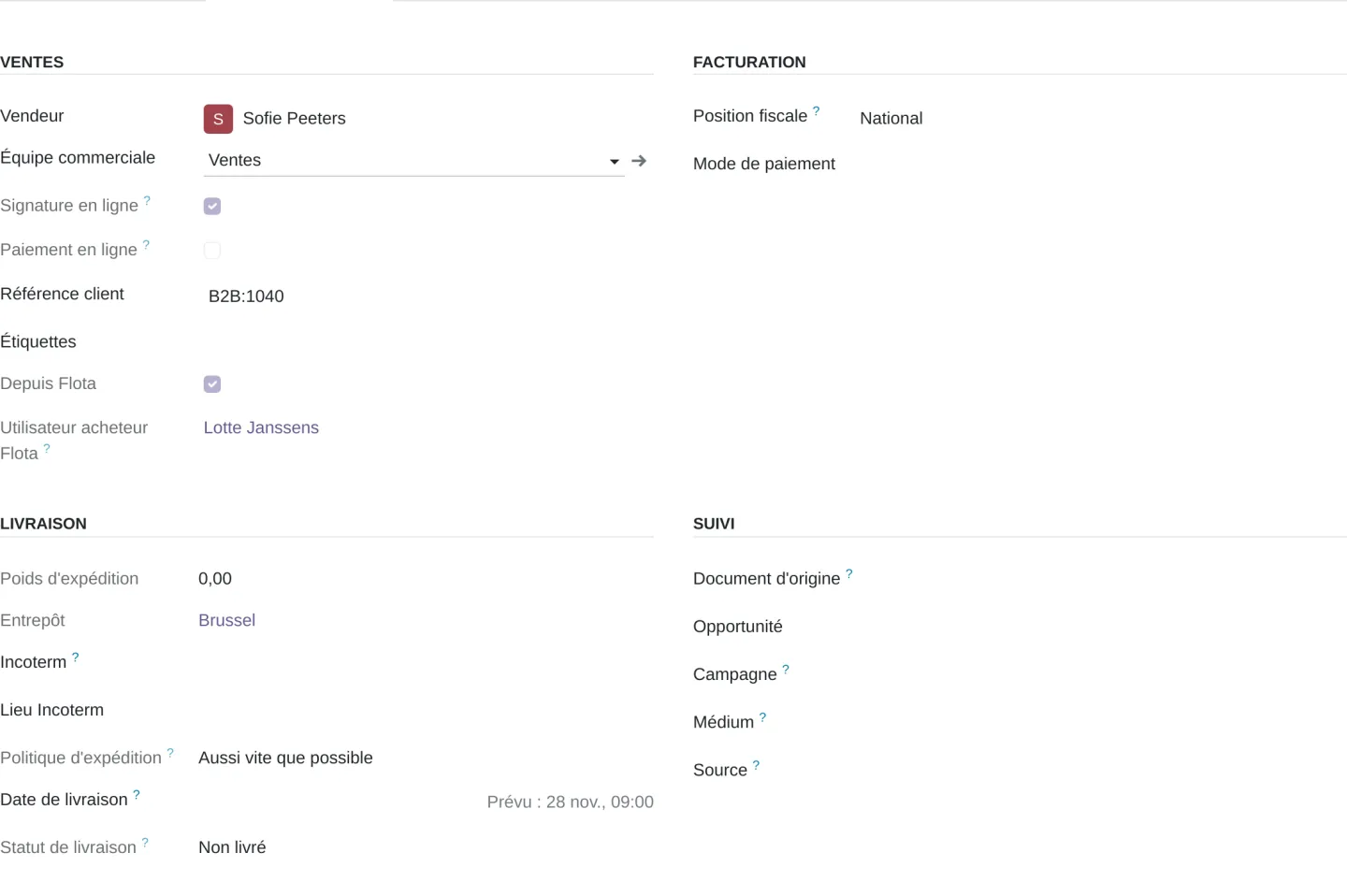
Le module Flota s’installe dans votre propre Odoo. Il lit votre catalogue, vos prix, vos taxes et votre stock, et crée des bons de commande standard. Vous gérez tout depuis un menu Flota dans Odoo.
Aucun catalogue séparé à tenir à jour. L’app affiche ce qui se trouve dans Odoo au moment où l’acheteur l’ouvre.
Produits, variantes, catégories, images et descriptions — dans la langue de l’acheteur lorsque vous les avez traduits dans Odoo.
Chaque entreprise cliente voit les prix de la liste de prix qui lui est attribuée dans Odoo, y compris vos remises et vos règles de quantité.
Les prix dans l’app sont TVA comprise. Odoo calcule la TVA par produit et applique la position fiscale de l’acheteur : un acheteur intracommunautaire voit le bon montant.
Vous choisissez les entrepôts qui vendent aux clients B2B. Le stock disponible correspond à la quantité en stock moins ce qui est déjà réservé pour d’autres commandes.
Vous choisissez lesquels de vos modes de livraison Odoo les acheteurs peuvent sélectionner dans l’app.
Les favoris sont la même liste que la liste de souhaits de votre boutique Odoo : les acheteurs voient les mêmes produits dans l’app et sur le web.
Les acheteurs voient leurs commandes précédentes avec leur statut et peuvent recommander les mêmes produits.
Les factures avec leur PDF, le solde ouvert et le profil de l’entreprise viennent directement de la comptabilité Odoo.
Flota n’ajoute aucun flux de commande particulier. Votre équipe continue de travailler dans Ventes, Inventaire et Facturation comme d’habitude.
Menu Flota dans Odoo
Tout ce qui concerne l’app dans un seul menu, en anglais, néerlandais, français ou turc.

Seules les entreprises que vous invitez peuvent commander chez vous sur Flota.
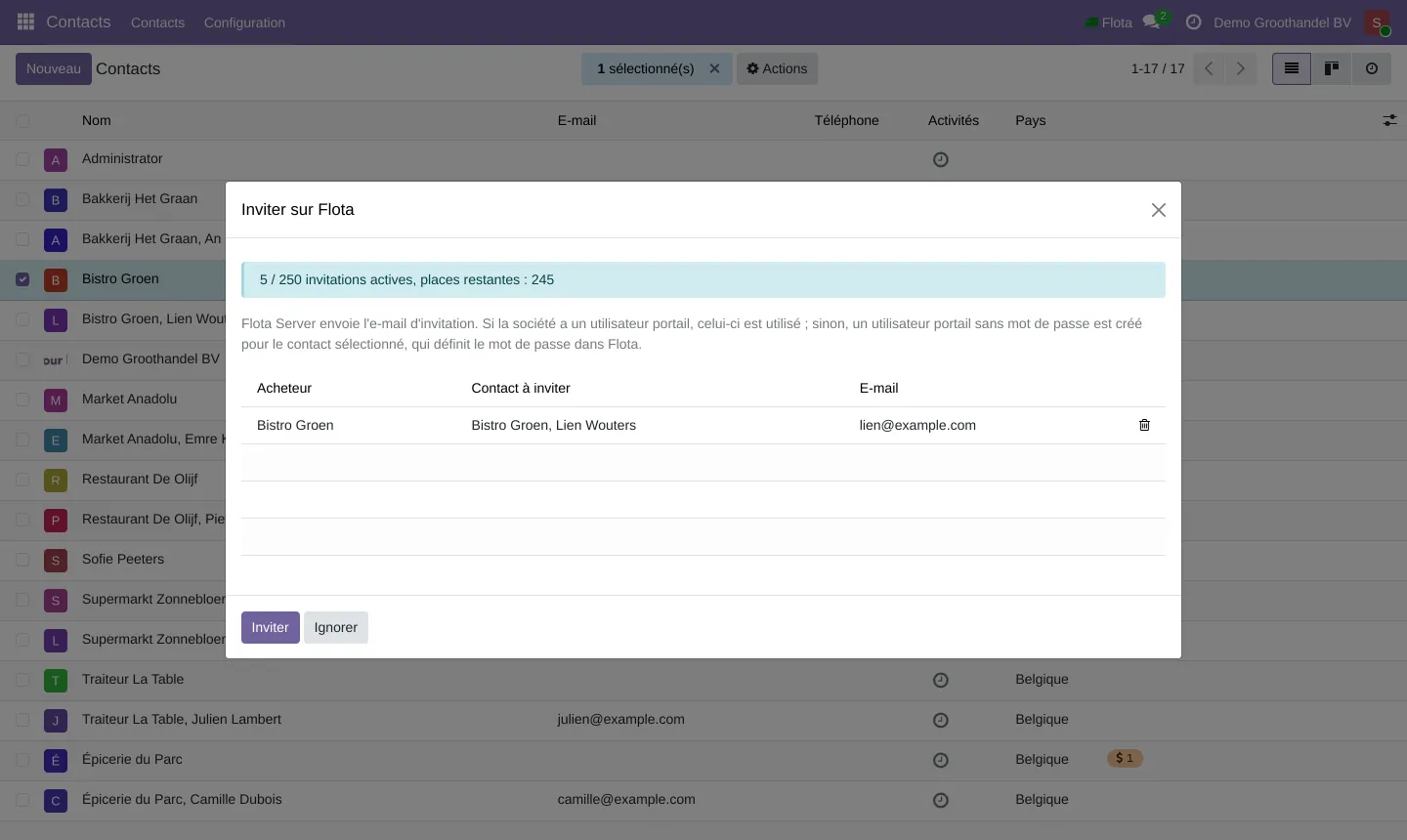
Sélectionnez des clients dans Odoo et choisissez « Inviter sur Flota ». L’invitation est envoyée à l’adresse e-mail du contact.
L’acheteur crée un compte Flota avec l’adresse e-mail à laquelle l’invitation a été envoyée. Les autres fournisseurs présents sur Flota s’ajoutent au même compte.
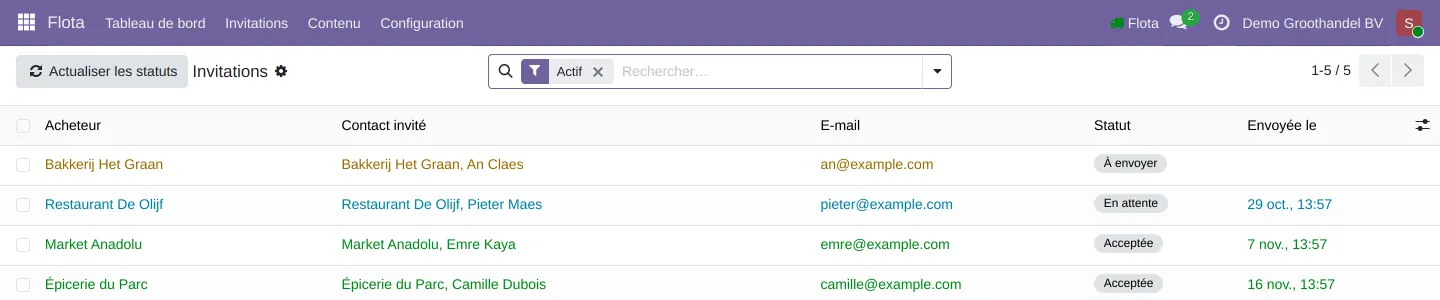
Dans l’écran Invitations, vous voyez quelles invitations sont en attente, acceptées ou annulées, et vous pouvez en annuler une.
La limite compte les entreprises ayant une invitation en attente ou acceptée. Une entreprise peut avoir plusieurs utilisateurs sans surcoût.
Vos données restent dans votre Odoo. Flota est conçu pour que chaque acheteur n’accède qu’à ce qui lui appartient.
Chaque requête est d’abord limitée à l’entreprise cliente : ses prix, ses commandes, ses factures et son solde — jamais ceux d’un autre client.
L’app se connecte via un compte de service qui ne peut utiliser que les fonctions Flota, et non le reste de votre Odoo.
Les requêtes entre votre Odoo et le serveur Flota sont signées et vérifiées, y compris l’identité de l’utilisateur de l’acheteur.
Le module ajoute son propre menu et ses propres champs. Il ne modifie ni vos autres modules ni vos enregistrements existants.
Nous vous accompagnons dans la configuration pendant l’onboarding.
Ajoutez le module Flota à votre Odoo.
Un utilisateur Odoo dédié, avec uniquement les droits Flota.
Saisissez votre code d’abonnement dans les réglages Flota et connectez-vous. Votre formule est alors lue depuis le serveur Flota.
Sélectionnez les entrepôts B2B et les modes de livraison que les acheteurs peuvent utiliser.
Vérifiez que chaque client a une liste de prix, puis envoyez les invitations.
Ce dont votre Odoo a besoin pour Flota.
Odoo Online (la version SaaS) n’accepte pas de modules personnalisés et n’est donc pas pris en charge dans la première version. Interrogez-nous pour d’autres versions d’Odoo.
Nous vous montrons l’app et le module Odoo, et répondons à vos questions sur les formules et le démarrage.